Cómo utilizar este sitio
Pantalla de inicio e inicio de sesión
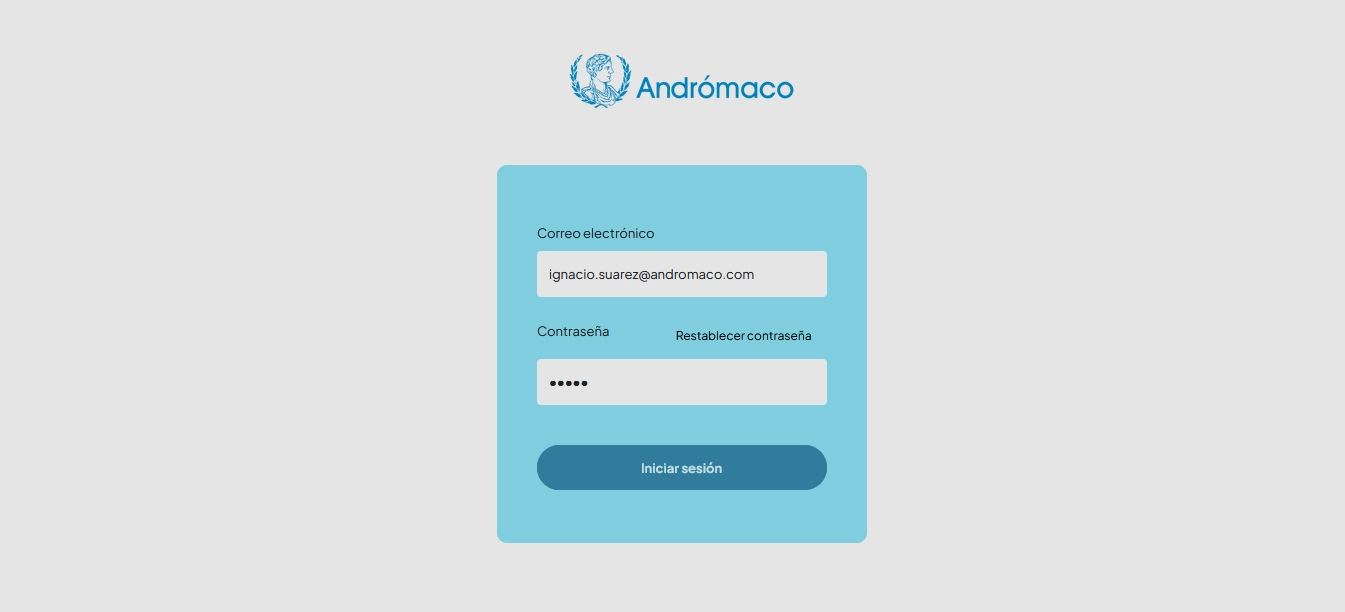
Al ingresar en andromaco.ofishop.com podrás visualizar la pantalla de Inicio. Hacé clic en "Iniciar seción", ingresá tu usuario y contraseña y hacé clic en el botón "Iniciar sesión" en la parte inferior del formulario para ingresar.

Portada
Al iniciar sesión podrás visualizar la portada del sitio en donde podrás empezar a completar tu kit canjeando tus puntos por útiles escolares.

Mi cuenta
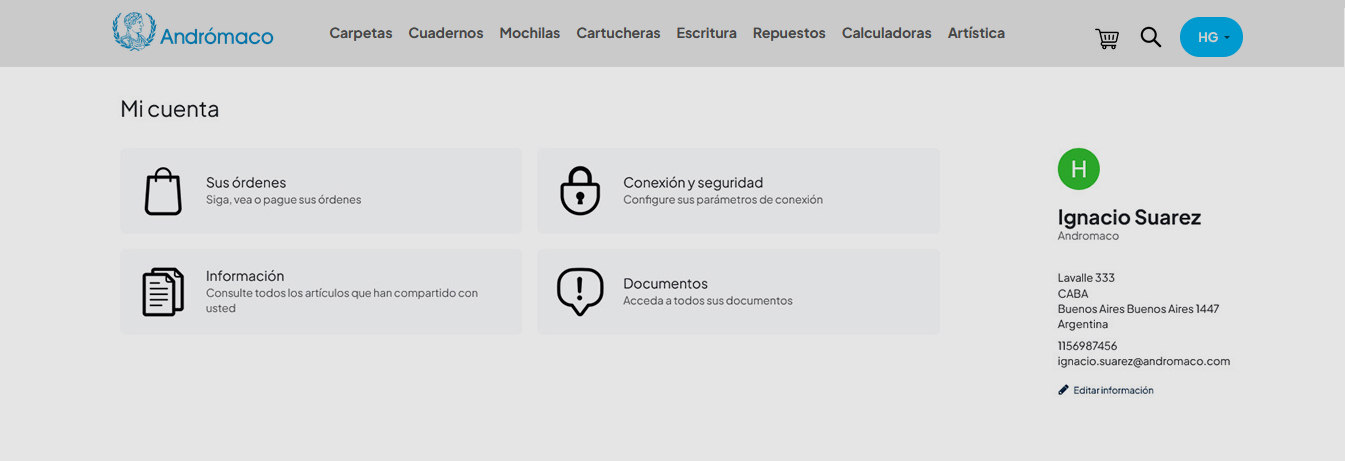
Haciendo clic en Iniciar podés acceder a tu cuenta en donde se muestra el detalle de tus datos personales, la dirección de entrega para tu pedido y el detalle del mismo.
Comenzá a navegar
Podés comenzar a buscar tus productos a través del buscador situado en la parte superior de la página,ingresando código, nombre o palabra clave del material, o mediante el menú de Categorías.
Vista de las categorías
Haciendo clic en cualquiera de las Categorías del menú accederás a la lista completa de los productos agrupados en la misma. Podés filtrar tu búsqueda mediante las subcategorías que se despliegan en el menú de la barra superior, regar productos de la lista a tu carrito a través del botón Canjear o bien ingresar en el detalle del producto desde el botón Info.

Detalle del producto
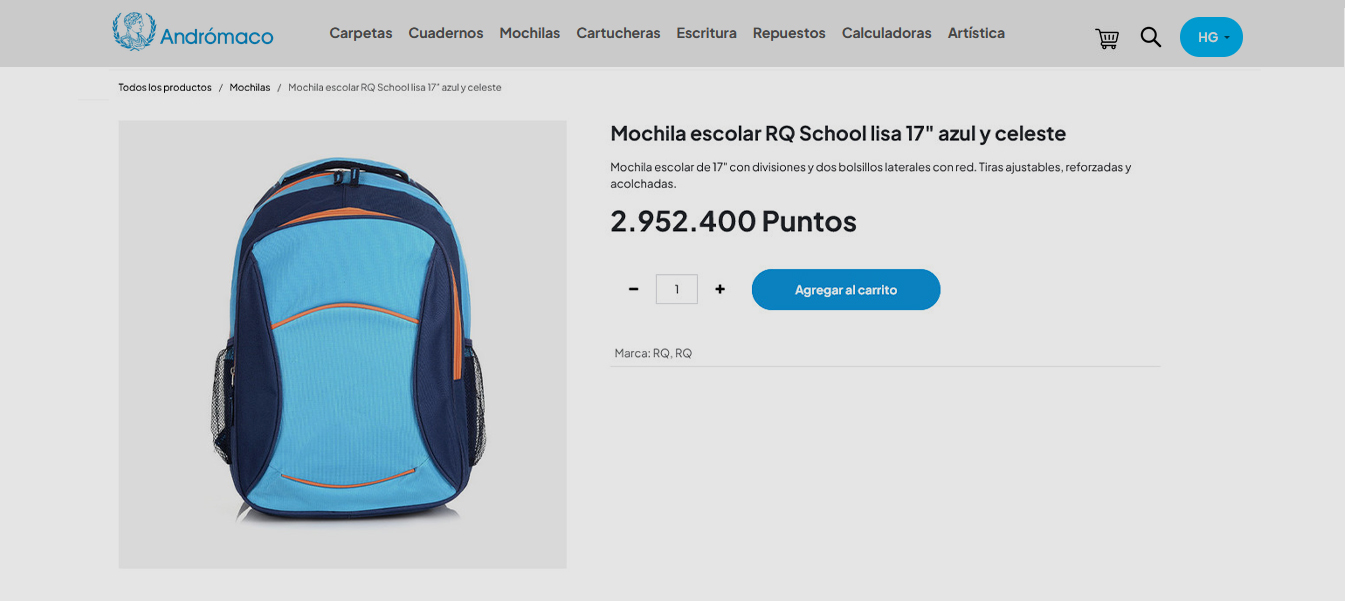
Al hacer clic en el botón Info, en la lista de productos, accedés al detalle de estos con su valor en puntos, descripción y la posibilidad de elegir la cantidad para finalmente cargar al carrito desde el botón Canjear. También cuenta con imágenes que podrás ampliar.
Detalle del proceso del carrito
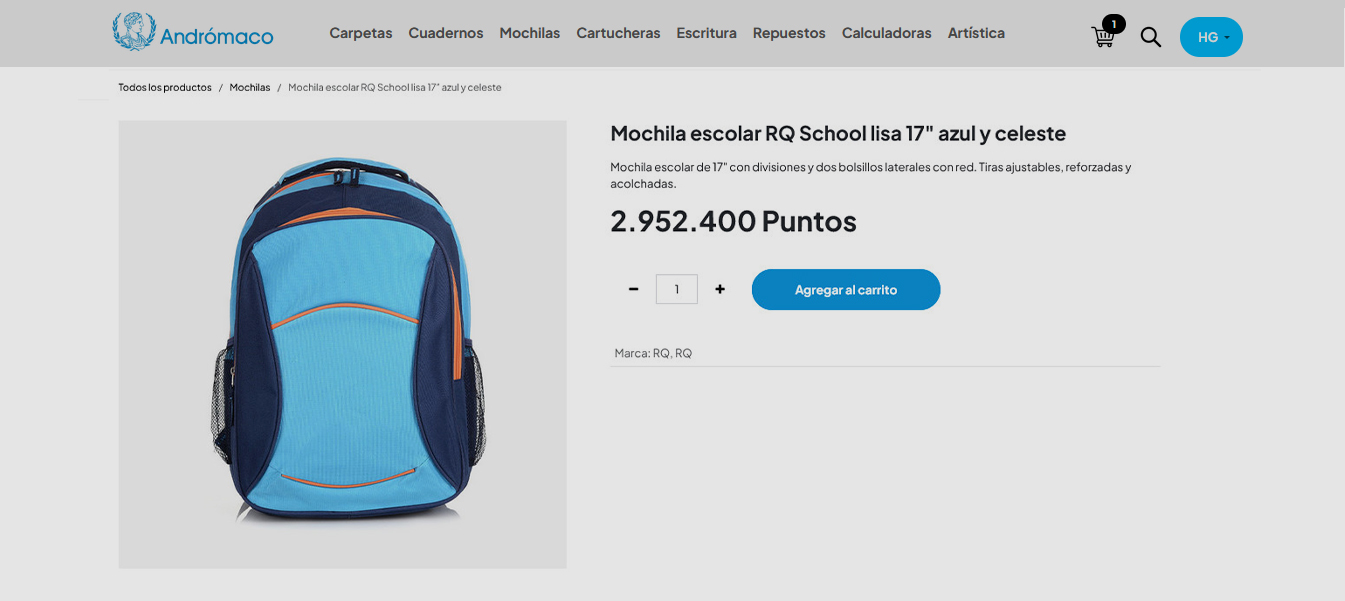
Al añadir el primer producto a tu carrito verás el contador de Puntos en la parte superior derecha de la pantalla, que te servirá como guía en todo el proceso de canje de tu Cupón. En él se muestra la cantidad de puntos acumulados por los productos en tu carrito.
Proceso de compra
Resumen de tu canje
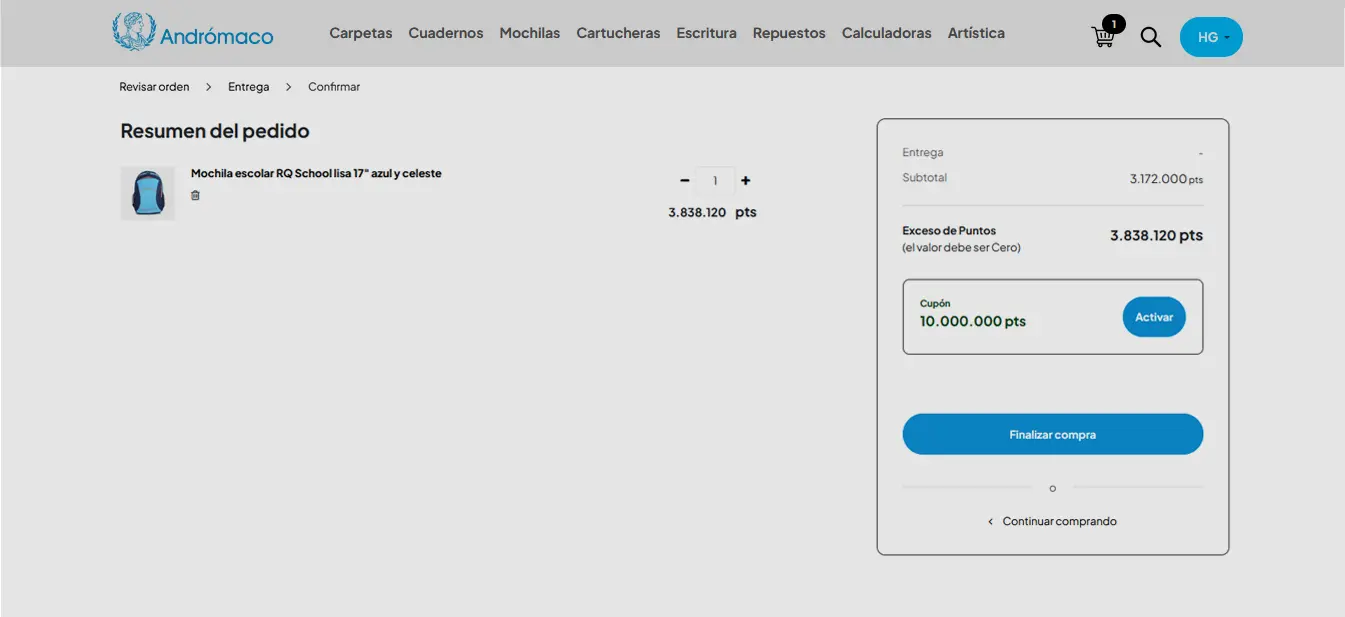
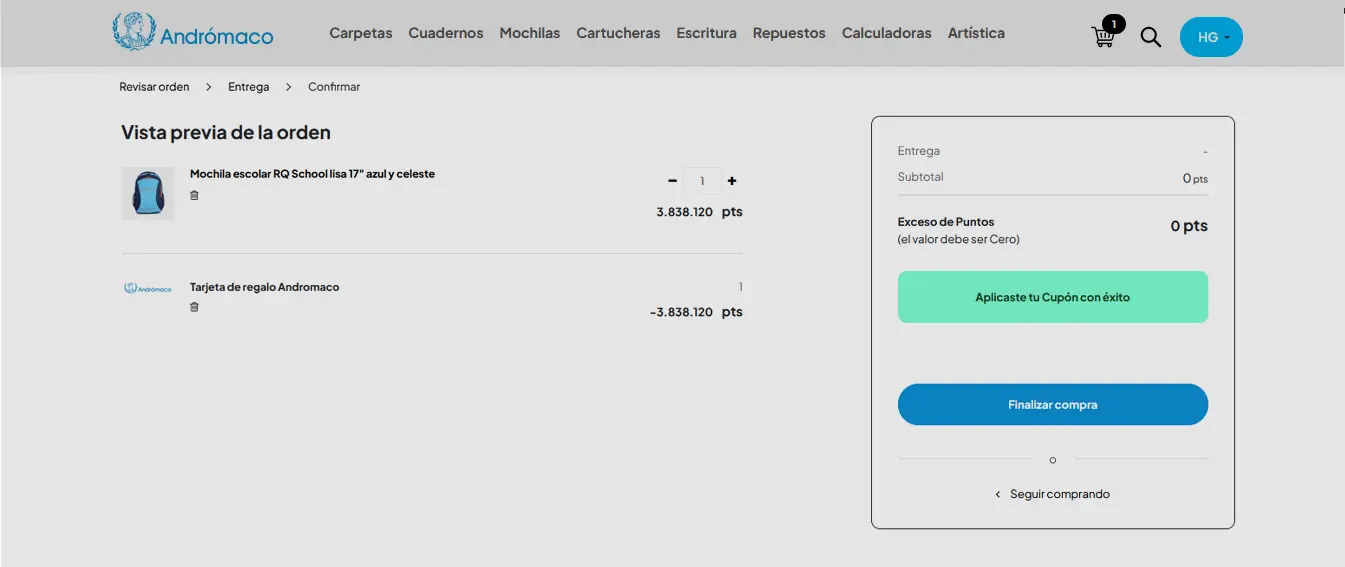
Luego de añadir los productos ya sea desde la página de Inicio, Categorías o Detalle de cada producto, al finalizar a carga de tu carrito, accedés al resumen detallado de tu compra en donde podrás agregar más productos o continuar para concluír con la operación. En el cuadro a la derecha de la pantalla verás el detalle de tu Cupón y deberás hacer clic en el botón para aplicarlo.
Una vez aplicado el Cupón si el valor total de los productos elegidos excede la cantidad del monto la operación no podrá completarse. El exceso se verá reflejado al final del cuadro Resumen.
Dirección de entrega
Esta pantalla muestra tu dirección laboral, que deberás confirmar haciendo clic en el botón Seleccionar dirección, en donde se efectuará, de manera centralizada, la entrega de tu pedido.

Confirmación de tu pedido
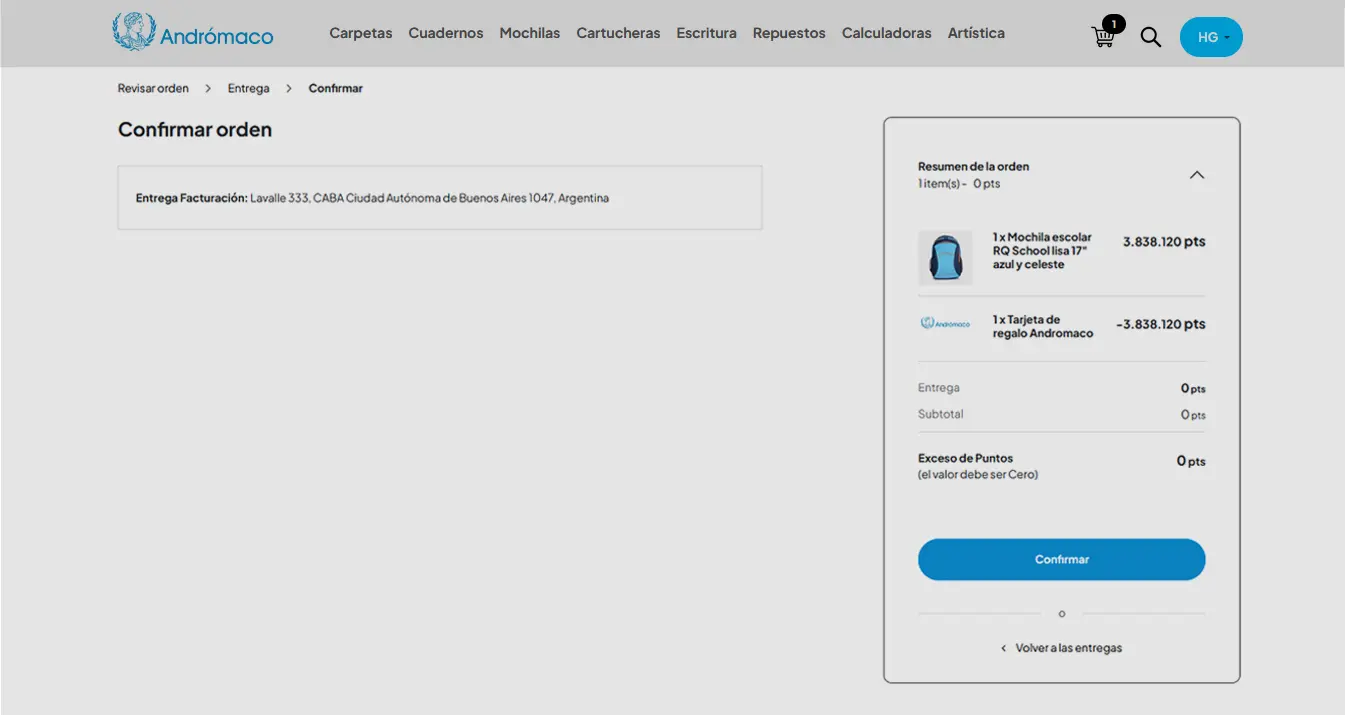
La próxima pantalla muestra el resumen final de tu pedido, haciendo click en el botón Confirmar habrá finalizado con éxito el proceso de canje de tus útiles escolares.
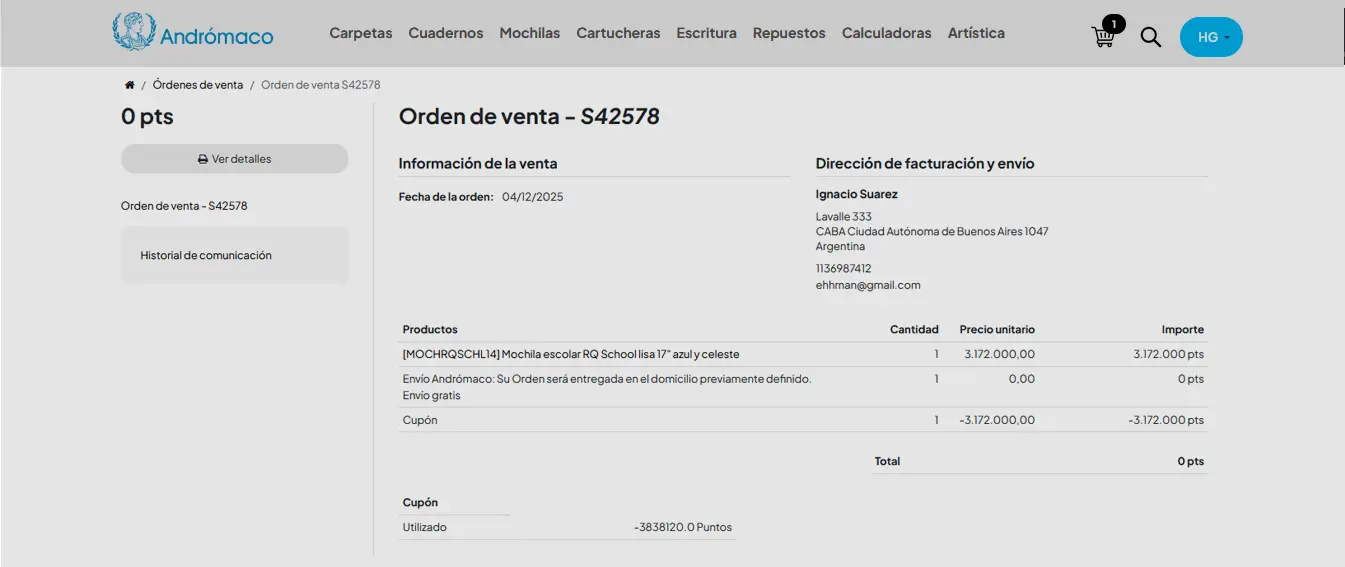
Una vez finalizado tu canje, al hacer clic en el botón "Confirmar", podrás apreciar el detalle final de tu pedido.